Takto bez parametru vytiskne obsah aktuálního pracovního adresáře.
Parametrů příkazu ls je hodně, vybírám ty oblíbenější.
ls -l Vytiskne informace o velikosti souboru, vlastníkovi, právech a poslední změně.
ls -s Vytiskne velikost souborů
ls -sh Vytiskne velikost souborů v lidsky čitelné podobě.
ls -a Vytiskne všechny soubory v adresáři, i ty, které začínají tečkou.
ls -t Srovná výpis souborů od nejnovějšího po nejstarší.
ls -S Srovná výpis souborů od největšího po nejmenší.
Když zadám další parametr absolutní nebo relativní cestu k jinému adresáři, příkaz ls vypíše obsah tohoto adresáře.
ls / vypíše obsah adresáře / root.
Změna aktuálního pracovního adresáře
Příkaz change directory, tedy cd změní váš aktuální pracovní adresář a tedy i všechny relativní cesty, které v tu chvíli používáte.
cd cesta
Příklady použití:
 cd text     # přesunu se do podadresáře text
 cd ..       # přesunu se do nadřazeného adresáře
 cd /var/log # přesunu se do adresáře /var/log (popsán absolutní cestou)
Vytváření nových adresářů
Příkaz je zkrácením z make directory tedy mkdir a jako parametr bere jméno nového adresáře.
mkdir adresar
Tímto vytvořím v aktuálním pracovním adresáři adresář se jménem adresar.
Parametrů příkazu může být několik (vzniká více adresářů) nebo mohou být uvedené s cestou (nemusí vznikat v aktuálním pracovním adresáři).
Pokud příkaz dělá, co má, pak nevrací nic do standardního výstupu. Hlášení podává v případě chyby. Nebo když máte zapnutý parametr pro verbální výstup.
Mazání adresářů
Zkrácením remove directory je příkaz rmdir. Ten ovšem maže pouze prázdné adresáře. Pro mazání adresáře plného i se vším, co obsahuje, je příkaz
rm s přepínačem -r (recursive, tedy i s obsahem).
 rmdir adresar
 rm -r adresar
Opět mohu mazat více adresářů nebo mazat adresáře v zadané cestě, nikoli pouze v aktuálním pracovním adresáři.
Kopíruje příkaz copy cp s přepínačem -r. Potřebuje nejméně dva parametry – odkud kopíruju a cíl, kam kopíruju.
cp -r adresar nove_misto_jmeno
Parametr adresar musí být existující adresář. Parametr nove_misto_jmeno naznačuje, že je možné adresář zkopírovat
pod novým jménem do původního adresáře, také je možné jej zkopírovat pod starým jménem na nové umístění, ale je možné jej i zkopírovat pod
novým jménem do nového umístění.
 cp -r adresar nove_jmeno   # v aktuálním pracovním adresáři zkopíruje adresář adresar s novým jménem nove_jmeno
 cp -r adresar /tmp         # adresar zkopíruje do /tmp, vytvoří /tmp/adresar
 cp -r adresar /tmp/zaloha  # adresar zkopíruje do /tmp s novým názvem zaloha
Přesouvání/přejmenování
Příkaze move mv umí přejmenovávat, přesouvat nebo obojí. Stejně jako cp potřebuje nejméně dva parametry (co a kam)
mv adresar nove_misto_jmeno
Parametry co/kam jsou použitelné stejně jako u příkazu cp. Není nicméně potřeba přepínač -r, přejmenování i přesun se nijak nedotkne obsahu adresáře.
Žolíkové znaky
Běžně při kopírování nebo mazání je potřeba vybrat větší množství adresářů/souborů. Pokud chci specifikovat výběr podle jména, velmi dobře mi pomohou
žolíkové znaky a znalost regilárních výrazů.
? nahrazuje právě jeden libovolný znak. V praxi to zas tak použitelné není.
* nahrazuje libovolné množství libovolných znaků. Velmi mocný nástroj. rm -r * smaže všechno v aktuálním pracovním adresáři. rm -r aaa*
smaže jen to, co začíná na tři a.
[abct-z] hranatá závorka nahrazuje jeden znak, v tom případě písmena a, b, c, t, u, v, w, y, z.
[^0-9] hranatá závorka nahrazuje jeden znak, střížka uvádí inverzní výběr, tedy jde o libovolný znak, který není číslo.
Regulární výrazy jsou velmi mocné, z příkazové řádky tvoří ultimátní nástroj. Dozvědět se více můžete například v seriálu
Regulární výrazy Pavla Satrapy.
Vytváření nového souboru
Nový soubor obvykle není vytvářen v příkazové řádce, ale kdyby náhodou byl potřeba, je možné použít příkaz touch, který slouží ke změně času otevření (timestamp) souboru.
Když touch nenajde soubor, vytvoří nový prázdný textový soubor.
touch soubor
Parametr soubor může být více souborů nebo taky může být napsán s cestou k danému souboru.
Mazání souboru
Příkaz rm už byl předveden u adresářů. Pro soubory mohu vynechat přepínač -r.
rm soubor
Opět platí, že parametrů může být více a mohou být uvedeny s cestou.
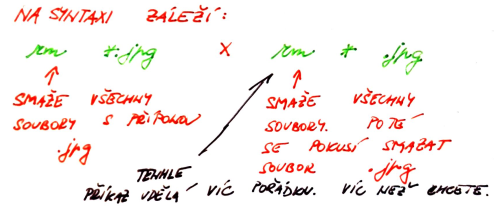
 rm *      # v aktuálním pracovním adresáři se pokusí smazat vše, u adresářů vyhodí chybové hlášení.
 rm -r *   # adresar zkopíruje do /tmp, vytvoří /tmp/adresar
Kopírování souboru
Příkaz cp už byl představen, pro soubory je možné vynechat přepínač -r, opět ale potřebuju parametry co kopíruju a kam.
cp soubor(y) nove_misto_jmeno_adresar
Příklad, který zkopíruje všechny souboru s příponou .txt do existujícího adresáře text:
cp *.txt text
Přesun souboru
mv soubor nove_misto_jmeno
Přesun nevytváří nový soubor, pouze mění jeho záznam v adresářové struktuře.
Manuál
Každý z předchozích příkazů má svou manuálovou stránku, kterou je vhodné znát, prostudovat a konzultovat v případě potřeby.
man příkaz
Najdete tam přehled, co příkaz skutečně provádí a jaká je jeho syntaxe. Nejčastěji při hledání v manuálu potřebuju přehled přepínačů a jejich použití.
Některé manuály mají příklady použití příkazu.
Vyhledávám-li konkrétní slovo (regulární výraz) v otevřeném manuálu, píšu jej za / a listuju další výskyty
stiskem n (jako next). Zpět do příkazové řádky se dostanu stiskem q.